News Update :
Blog ini doFollow Loh !
Growth and Education Blogs - BlogCatalog Blog Directory

Memotong Snippet Popular Post Dengan CSS

Senin, 30 Juli 2012

Sebelum melangkah, artikel ini pertama saya dapatkan dari salah seorang teman blogger saya, Sodikin Kurniawan dalam postingannya yang berjudul: Memotong Snippet Popular Post Dengan CSS. Tentunya ini sangat menarik buat dipublis kembali disini. Baiklah, tidak usah berlama-lama. Mari kita lanjut tutorialnya.

Perhatikan gambar berikut!


Tertarik untuk mengaplikasikannya di blog Anda? Silakan ikuti langkah-langkah berikut.

1. Buatlah widget Popular Posts terlebih dahulu dengan cara masuk ke Page Element ~> Add widget ~> Popular Post. Silahkan sesuaikan kebutuhan dengan menyesuaikan cek list yang ada, misalnya gambar, snippet, dan jumlah populat post yang tampil.

2. Lalu, lakukan langkah-langkah berikut!

Sebenarnya CSS untuk memotong kalimat ini ada 2 model, yakni satu tanpa titik (Clip) dan dua dengan titik (Ellipsis).

Dengan menggunakan kode CSS Ellipsis


Untuk menerapkan style di atas dan ini juga trik yang hampir sama jadinya jika memakai java script.

.PopularPosts .item-snippet {
white-space: nowrap;
overflow: hidden;
text-overflow: ellipsis;
-o-text-overflow: ellipsis;
-moz-binding: url('assets/xml/ellipsis.xml#ellipsis');
}


Kode CSS diatas masukkan saja diatas kode ]]></b:skin>

Menggunakan kode CSS Clip


Jika memakai clip maka tidak terdapat titik di bagian akhirnya, jadi kelihatan kurang rapi.

.PopularPosts .item-snippet {
white-space: nowrap;
overflow: hidden;
text-overflow: clip;
}

Kode CSS di atas masukkan saja di atas kode ]]></b:skin>

Nah, bagaimana? Mudah bukan?

Selamat mencoba.

Lebih lengkap: www.w3schools.com

- Reviewer: Unknown - ItemReviewed: Memotong Snippet Popular Post Dengan CSS

Google+ to RSS : RSS Feeds Dari Google Plus

Senin, 30 April 2012

Google Plus adalah salah satu jaringan sosial yang terbaik dan terbesar yang sedang ramai digunakan oleh blogger-blogger untuk sekedar mencari teman atau bisa juga lahan untuk mempromosikan artikel blog. Sayangnya google plus masih kurang dalam beberapa pilihan dan masih tertinggal dari Facebook yang telah lama berdiri.

Saya akan bercerita tentang RSS feed dan perangkat gratis untuk menambahkan fitur di jaringan Google Plus. Kita akan mempermudah membaca RSS Feeds melalui Google+ to RSS.


Google+ untuk RSS adalah alat online gratis yang memungkinkan sobat menghasilkan RSS feed dari Google+ akun sobat. Bagaimana cara mendaftar di Google+ to RSS?
  1. Silahkan sobat kunjungi situs Google+ to RSS.
  2. Masukkan informasi yang diminta seperti Profile-ID, Api-Key dan Email kemudian klik tombol OK. untuk Profile-ID dan Api-Key sobat dapat mengetahui dengan menyorot mouse ke tombol warna biru di setiap kolom pengisian.
  3. Setelah selesai, maka Google+ to RSS otomatis akan membuat RSS feed dan mengirimkan e-mail konirmasi yang sudah sobat daftarkan, kemudian klik link konfirmasi tersebut dan lihat hasil RSS dari Google Plus.

Seperti yang sobat lihat, pembuatan RSS oleh Google+ sangat sederhana, silahkan dicoba dulu dan semoga berhasil.

- Reviewer: Unknown - ItemReviewed: Google+ to RSS : RSS Feeds Dari Google Plus

Threaded Comments Untuk Komentar Blogger

Rabu, 04 Januari 2012

Banyak dari teman Blogger bertanya-tanya kepada saya. Bagaimana sih cara membuat tampilan komentar Blogger seperti pada Wordpress? Tentu saja ini membuat saya berkeinginan untuk mencari tahu bagaimana caranya. Nah, ketika saya dapatkan tutorialnya di salah satu teman Blogger saya, Dody Farial dalam postingannya yang berjudul sama, yakni: Threaded Comments Untuk Komentar Blogger, saya berniat untuk mempostingnya kembali disini (tentunya dengan persetujuan beliau terlebih dahulu).


Tampilan komentar bagaimana yang dimaksud? Jika Anda melihat screenshot di atas, maka Anda akan tahu maksudnya. Atau Anda juga bisa melihat Demo-nya langsung di blog ini: www.miscah.blogspot.com. Nah, penasaran bagaimana cara membuatnya? Ikuti tutorialnya di bawah ini.

  • Masuk ke Rancangan  
  • Klik tab Edit HTML 
  • Jangan lupa backup template terlebih dahulu
  • Klik Expand Template Widget
  • Kemudian copy kode berikut sebelum ]]></b:skin>

 #comments h4 {font-size: 18px;font-weight: normal;margin: 20px 0}
.cm_wrap {clear: both;margin-bottom: 10px;float: right;width: 100%}
.cm_head {margin: 0;width:60px;float: left}
.cm_avatar {margin: 0;vertical-align: middle;outline: 1px solid #fff;border: 1px solid #ddd;padding: 3px;background-image:  url(http://img846.imageshack.us/img846/7357/unled1oww.jpg);background-position:center;background-repeat:no-repeat;width: 35px;height: 35px}
.cm_avatar_a {margin: 0;vertical-align: middle;border: 1px solid #ddd;padding: 3px;
background:#c6e5f7;background-position:center;background-repeat:no-repeat;width: 35px;height: 35px}
.cm_reply {padding-top: 5px}
.cm_reply a {display: inline-block;margin: 0;padding: 1px 6px;border: 1px solid #C4C4C4;border-top-color: #E4E4E4;border-left-color: #E4E4E4;color: #424242 !important;text-align: center;text-shadow: 0 -1px 0 white;text-decoration: none;
-webkit-border-radius: 2px;-moz-border-radius: 2px;border-radius: 2px;background: #EDEDED;background: -webkit-gradient( linear, left top, left bottom, color-stop(.2, white), color-stop(1, #E5E5E5) );background: -moz-linear-gradient( center top, white 20%, #E5E5E5 100% );font: 11px/18px sans-serif}
.cm_reply a:hover {text-decoration: none !important;;background: #ccc;;background: -webkit-gradient(linear,left top,left bottom,color-stop(.2, #eeeeee),color-stop(1, #cccccc));;background: -moz-linear-gradient(center top,#eeeeee 20%,#cccccc 100%);;
}
.cm_entry {padding: 16px;background: #FCFCFC;outline: 1px solid #fff;border: 1px solid #ddd;overflow: hidden}
.cm_entry_a {padding: 16px;background: #FCFCFC;outline: 1px solid #fff;border: 1px solid #ddd;overflow: hidden}
.cm_arrow {display: block;width: 9px;height: 18px;background: url(https://blogger.googleusercontent.com/img/b/R29vZ2xl/AVvXsEhKuQA65HonLo_K81onrTmQT6XZClYRpvPD2ILqwNd2x9wxlEjGAfN2Qx0oEItnXMBiTO3pPo7NzUOpnE6IceKgJTkMX3pPbZkvRkKO1V8cPam0WBx-OtW-6HfkRBvea5Snu4lS-GI0cDE/s1600/comment-arrow.gif) no-repeat;position: absolute;margin-left: -25px}
.cm_info {margin-bottom: 5px;border: thin solid #E6E6E6;background-color: #F4F4F4;padding: 5px}
.cm_info_a {margin-bottom: 5px;border: thin solid #E6E6E6;background-color: #dff0fa;
padding: 5px}
.cm_name {font-size: 13px;color: #666666 !important;text-decoration:none;font-weight: bold;float: left}
.cm_name_a {font-size: 13px;color: #666666 !important;text-decoration:none;font-weight: 250;float: left}
.cm_date {font-size: 10px;color: #999;text-decoration:none;float: right}
.cm_date_a {font-size: 10px;color: #2D5E7B;text-decoration:none;float: right;
padding-top:5px}
.cm_entry p {padding: 5px;line-height:1.4em;clear: both;border: thin solid #E6E6E6;background-color: #F4F4F4;font-size: 13px;color: #333;word-wrap:break-word}
.cm_entry_a p {padding: 5px;clear: both;border: thin solid #E6E6E6;background-color:  #dff0fa;font-size: 13px;color: #333;word-wrap:break-word}
.cm_pagenavi {font-size: 10px;text-transform: uppercase;color: #666;text-shadow: 1px 1px white;font-weight: bold}
.cm_pagenavi a {color: #666;text-decoration: none;padding:10px}
.cm_pagenavi a:hover {text-decoration: underline}
.cm_pagenavi span {color: #888;background: white;padding: 4px;border: 1px solid #E0E0E0}
.owner-Body p{margin-bottom: 5px;border: thin solid #E6E6E6;background:#EFF5FB;padding: 5px}

  • Kemudian cari kode seperti di bawah ini : 

<b:includable id='comments' var='post'>
....................................
....................................
</b:includable> 

  • Hapus kode tersebut dan ganti dengan kode di bawah ini : 

<b:includable id='comments' var='post'>
<div class='comments' id='comments'>
<a name='comments'/>
<b:if cond='data:post.allowComments'>
<h4>
<b:if cond='data:post.numComments &gt; 0'>
<b:if cond='data:post.numComments == 1'>
<span id='cm_total'>1</span> comment
<b:else/>
<span id='cm_total'><data:post.numComments/></span> comments
</b:if>
</b:if>
</h4>
<div id='cm_reply_css'/>
<div class='cm_pagenavi' id='cm_page'/>
<div id='cm_block'>
<b:loop values='data:post.comments' var='comment'>
<b:if cond='data:comment.isDeleted'>
<b:else/>
<div expr:id='data:comment.anchorName'>
<div class='cm_wrap'>
<a expr:name='data:comment.anchorName'/>
<div class='cm_head'>
<div class='cm_avatar'>
<b:if cond='data:blog.enabledCommentProfileImages'>
<data:comment.authorAvatarImage/>
</b:if>
</div>
<div class='cm_reply'>
<a expr:href='&quot;https://www.blogger.com/comment.g?blogID=90113338580645433&amp;postID=&quot; + data:post.id + &quot;&amp;isPopup=true&amp;postBody=%40%3C%61%20%68%72%65%66%3D%22%23&quot; + data:comment.anchorName + &quot;%22%3E&quot; + data:comment.author + &quot;%3C%2F%61%3E#form&quot;' onclick='javascript:window.open(this.href, &quot;bloggerPopup&quot;, &quot;toolbar=0,location=0,statusbar=1,menubar=0,scrollbars=yes,width=600,height=500&quot;); return false;'>Reply</a>
</div>
</div>

<div class='cm_entry'>
<span class='cm_arrow'/>
<div class='cm_info'>
<div class='cm_name'>
<b:if cond='data:comment.authorUrl'>
<a expr:href='data:comment.authorUrl' rel='nofollow' target='_blank'>
<data:comment.author/>
</a>
<b:else/>
<b><data:comment.author/></b>
</b:if>
</div>
<div class='cm_date'>
<data:comment.timestamp/>
<b:include data='comment' name='commentDeleteIcon'/>
</div>
<div class='clear'/>
</div>
<b:if cond='data:comment.author == data:post.author'>
<div class='owner-Body'>
<p><data:comment.body/></p>
</div>
<b:else/>
<div class='comment-body'>
<b:if cond='data:comment.isDeleted'>
<span class='deleted-comment'><data:comment.body/></span>
<b:else/>
<p><data:comment.body/></p>
</b:if>
</div>
</b:if>

</div>
</div>
</div>
</b:if>
</b:loop>
</div>

<div class='cm_pagenavi' id='cm_page_copy'/>
<b:if cond='data:post.embedCommentForm'>
<b:if cond='data:post.allowNewComments'>
<b:include data='post' name='comment-form'/>
<b:else/>
<data:post.noNewCommentsText/>
</b:if>
<b:else/>
<b:if cond='data:post.allowComments'>
<a expr:href='data:post.addCommentUrl' expr:onclick='data:post.addCommentOnclick'><data:postCommentMsg/></a>
</b:if>
</b:if>
</b:if>
</div>
</b:includable>

  • Ganti tulisan yang berwarna merah dengan BlogID sobat (lihat di browser)
  • Kemudian Simpan

Semoga berhasil, kawan!

- Reviewer: Unknown - ItemReviewed: Threaded Comments Untuk Komentar Blogger

Cara Memasang Iklan Adsense di Tengah-Tengah Postingan

Kamis, 17 November 2011

Tempo hari saya juga pernah mebuat artikel terkait dengan ini, yaitu :
  1. Cara Memasang Iklan Adsense Agar Earning Bertambah, dan
  2. Cara Memasang Iklan Adsense di Postingan Untuk Earning Melimpah

Untuk kali ini saya akan menulis bagaimana memasang iklan Adsense di tengah-tengah postingan artikel blog kita. Tentunya ini akan semakin meningkatkan peluang klik iklan kita bukan? Nah, sebelum saya mulai tutorial memasangnya, saya akan memberikan sedikit gambaran bagaimana sebenarnya formatnya.

Berikut formatnya.

Judul Postingan/Title Post
-------------------------------------------------

Isi postingan Isi postingan

<--- Iklan Ads Anda disini --->

Isi postingan Isi postingan

-------------------------------------------------

Dengan begini posisi iklan Adsense Anda akan berada di tengah setiap postingan. Keuntungannya apa ya? Ya otomatis iklan akan muncul di tengah setiap postingan, Dan tidak membuat Anda kerepotan untuk mempaste kode Adsense dengan manual di tengah-tengah postingan.

Lalu bagaimana caranya?

1. Pertama, Log In terlebih dahulu ke Blogger dengan akun sobat.

2. Masuk ke Rancangan/Design ? Edit HTML. Lalu, klik centang pada "Expand Widget Templates".

3. Kemudian, cari kode berikut.

<data:post.body/>

Jika sobat menemukan 2 kode <data:post.body/>. Maka pilihlah yang kedua.

4. Lalu, tukarkan/replace/ganti kode <data:post.body/> dengan kode di bawah ini.

<div expr:id='"iklan1" + data:post.id'></div>
<div style="clear:both; margin:10px 0">

<!-- Kode Iklan Ads Anda Letakkan Disini! -->

</div>
<div expr:id='"iklan2" + data:post.id'>

<data:post.body/>

</div>
<script type="text/javascript">
var obj0=document.getElementById("iklan1<data:post.id/>");
var obj1=document.getElementById("iklan2<data:post.id/>");
var s=obj1.innerHTML;
var t=s.substr(0,s.length/2);
var r=t.lastIndexOf(" ");
if(r>0) {obj0.innerHTML=s.substr(0,r);obj1.innerHTML=s.substr(r+1);}
</script>

Catatan: Pada kode yang bercetak tebal di atas, ganti dengan kode iklan Adsense Anda yang sudah di Parse/Encode.

5. Jika sudah, klik "Save Template". Dan lihat hasilnya..

Nah, bagaimana? Mudah bukan?

Dengan pemasangan iklan Adsense seperti ini, kemungkinan peluang klik iklan Anda bisa semakin besar. Semoga artikel kali ini bermanfaat dan sampai jumpa.

- Reviewer: Unknown - ItemReviewed: Cara Memasang Iklan Adsense di Tengah-Tengah Postingan

Cara Memasang Iklan Adsense di Postingan Untuk Earning Melimpah

Sabtu, 10 September 2011

Dalam postingan kali ini, saya membuat tutorial khusus buat rekan-rekan blogger yang ingin memasang iklan Adsense di postingan. Seperti yang kita ketahui sebelumnya bahwa dengan memasang iklan adsense di bagian postingan akan meningkatkan peluang klik iklan dibanding dengan memasang iklan adsense di bagian sidebar atau di tempat lain.

Jadi, kesimpulannya semakin dekat posisi atau letak iklan dengan artikel blog kita, maka bisa dikatakan semakin besar juga peluang klik iklan yang akan kita dapatkan.

Nah, untuk itu saya mulai saja tutorialnya di bawah ini.

Tutorial memasang iklan di postingan ini saya bagi menjadi dua bagian, yaitu memasang iklan adsense di atas postingan dan memasang iklan adsense di bawah postingan.


Memasang Iklan Adsense di Atas Postingan

Untuk memasang iklan adsense di atas postingan, silakan ikuti tutorial di bawah ini.

1. Tuju ke bag. Edit HTML, centang Expand Widget Templates, lalu cari kode berikut ini :

<data:post.body/>

2. Jika terdapat 2 kode seperti di atas, maka pilihlah kode yang kedua.

3. Setelah itu, siapkan kode iklan Adsense yang akan dipasang. Jika sudah siap, lakukan step berikutnya.

4. Jika anda ingin memasang iklan adsense di atas postingan seperti blog ini, silakan masukan kode berikut sebelum kode di atas.

<div style='clear:right; float:right; margin-left:15px;'>
<!-- Kode Adsense Anda Disini -->
</div>

Keterangan:
  • float:right fungsinya untuk menempatkan iklan di sebelah kanan atas postingan artikel
  • margin-left:15px fungsinya untuk mengatur posisi antara jarak artikel sebelah kanan dengan iklan
NB: Anda bisa mengaturnya sendiri dengan mengubah kode di atas.

5. Jika sudah, klik tombol Save Template, dan selesai.

Memasang Iklan Adsense di Bawah Postingan

Dan sekarang, jika anda juga ingin memasang iklan adsense di bawah postingan, ikuti tutorial di bawah ini.

1. Tuju ke bag. Edit HTML, centang Expand Widget Templates, lalu cari kode berikut ini :

<data:post.body/>

2. Jika terdapat 2 kode seperti di atas, maka pilihlah kode yang kedua.

3. Setelah itu, siapkan kode iklan Adsense yang akan dipasang. Jika sudah siap, lakukan step berikutnya.

4. Kemudian, masukan kode iklan adsense anda sesudah kode di atas.

5. Jika sudah, klik tombol Save Template, dan selesai.

Gimana, simpel bukan?

Nah, itulah tadi tutorial tentang bagaimana cara memasang iklan Adsense di postingan. Jika anda merasa kebingungan, silakan ungkapkan lewat komentar di bawah ya, terima kasih !

- Reviewer: Unknown - ItemReviewed: Cara Memasang Iklan Adsense di Postingan Untuk Earning Melimpah

Mengoptimasi Kotak Komentar Blogger

Selasa, 12 Juli 2011

Tumben rasanya blog seo doodey ini membahas soal tutorial blog, semenjak update tutorial kemaren tanggal 5 April kemarin pada artikel yang berjudul "Cara Mengganti Warna Kotak Komentar Anda". Dan untuk kali ini, sebagai lanjutnya membahas tutorial dari postingan sebelumnya, saya akan mencoba memberikan tutorial tentang mengoptimasi kotak komentar blogger.

Baik, langsung aja. Berikut tutorialnya.

Merubah lebar kotak komentar

Tambahkan CSS (Cascading Style Sheets) berikut di atas ]]></b:skin>

.comment-form {
width:425px;
max-width:425px;
overflow:auto;
clear:both;
}

Catatan: Tambahkan jika CSS tersebut belum include dalam CSS template blog Anda. Kemudian silakan rubah nilai atribut yang berwarna merah, bisa dengan menggunakan satuan px, em, %, atau pt. Atribut width berfungsi untuk mengatur ‘lebar’ suatu elemen, sedangkan max-width digunakan untuk mengatur ‘lebar maksimal’ suatu elemen.

Aksesoris kotak komentar

1. Menambah teks sebelum kotak komentar

Menambah teks sebelum kotak komentar (panah hitam)

Berikut kodenya :

<h2 id='comment-post-message'><data:postCommentMsg/></h2>
<p>Silakan berkomentar, tapi jangan memasukkan SPAM yah…</p>
<p><data:blogCommentMessage/></p>
<data:blogTeamBlogMessage/>
<a expr:href='data:post.commentFormIframeSrc' id='comment-editor-src'/>
<iframe allowtransparency='true' class='blogger-iframe-colorize blogger-comment-from-post' frameborder='0' height='410' id='comment-editor' name='comment-editor' src='' width='100%'/>

Catatan: Kode yang berwarna merah merupakan kode yang dicari, sedangkan yang berwarna hijau merupakan sisipan teks untuk menambah informasi di atas kotak komentar. Default untuk kode yang berwarna merah adalah <h4 id='comment-post-message'><data:postCommentMsg/></h4>

2. Menambah variasi teks atau gambar di samping kotak komentar

Sebelum Anda mencoba menambah variasi teks maupun gambar di samping kotak komentar, terlebih dahulu Anda perlu meninjau lebar—dengan atribut width—elemen komentar (#comments) & lebar kotak komentar (.comment-form) pada CSS template blog Anda. Jika lebar yang Anda tinjau sudah terasa cukup untuk dapat menampung elemen baru, mari kita lanjut ke langkah berikutnya.

Yang perlu digarisbawahi bahwa konsep berikut hanya merupakan ‘contoh’ atau tidak bersifat ‘mutlak’.

Coba Anda lihat gambar di atas tadi, perhatikan yang diberi tanda panah berwarna merah. Mungkin seperti itulah penambahan yang saya maksudkan dan bentuknya lebih kurang terlihat pada gambar di bawah ini.

Baca: You still on the focus. Enjoy with Blogger™ commenting system. Please don't include spam.......

Untuk membuat aksesoris seperti di atas, maka Anda perlu menambahkan kode CSS maupun HTML dalam template blog Anda.

Berikut kode CSS nya.

.intermezzo {
float:right;
width:32%;
margin-top:8em;
-moz-transform:rotate(45deg);
-webkit-transform:rotate(45deg);
-o-transform:rotate(45deg);
transform:rotate(45deg);
}
.intermezzo .first-letter {
float:left;
line-height:0.5em;
padding:0.175em 0.15em 0.0175em 0;
font-size:5em;
}
.intermezzo .first-line {
margin-left:-5.75em;
}
.intermezzo .enjoy {
display:block;
font-variant:small-caps;
font-weight:bold;
}
.intermezzo .type-s {
padding:0.175em 0 0;
font-size:6.15em;
vertical-align:-0.35em;
}
.intermezzo .end-letter .hidden-s {
color:#fafafa;
display:block;
position:absolute;
left:-1.75em;
}
.intermezzo .end-letter {
text-transform:uppercase;
font-size:2em;
margin:-0.225em 0 0 2.225em;
display:block;
position:absolute;
}
.intermezzo .dot {
font-size:1.5em;
bottom:-1.5em;
margin-left:6em;
display:block;
position:absolute;
}
.dot .dot-1 {
bottom:-0.5em;
display:block;
position:absolute;
}
.dot .dot-2 {
bottom:-1em;
display:block;
position:absolute;
margin-left:-0.25em;
}
.dot .dot-3 {
bottom:-1.5em;
display:block;
position:absolute;
margin-left:-0.75em;
}
.dot .dot-4 {
bottom:-2em;
display:block;
position:absolute;
margin-left:-1.525em;
}
.dot .dot-5 {
bottom:-2.5em;
display:block;
position:absolute;
margin-left:-2.5em;
}
.dot .dot-6 {
bottom:-3em;
display:block;
position:absolute;
margin-left:-3.75em;
}

Perhatikan :

  • Letakkan kode tersebut di atas ]]></b:skin>
  • Warna biru menunjukkan bahwa kode CSS tersebut cocok untuk template ini dan belum tentu balance dengan template blog Anda. Apabila Anda memaksa untuk tetap menggunakan CSS di atas, mungkin Anda perlu pula merubah nilai atribut dari masing-masing ‘markup’-nya, baik sebagian maupun keseluruhan. Dan jika Anda beruntung, berarti Anda tidak perlu merubah kode CSS tersebut.
  • Warna merah merupakan kode yang mungkin perlu dirubah agar sesuai dengan tenya.mplate blog Anda. Width menunjukkan lebar elemen dan margin-top menunjukkan jarak margin suatu elemen dengan bidang di atasnya.
  • Warna hijau merupakan sintaksis dari transformasi memutar suatu elemen dalam CSS3.

Berikut kode CSS nya.

<p class='intermezzo'><span class='first-letter'>You</span> <span class='first-line'>still on the focus.</span> <span class='enjoy'>Enjoy <em>with</em> <span style='font-size:0.75em;'>Blogger™ commenting system.</span></span> Plea<span class='type-s'>s</span>e, don't include <span class='end-letter'><span class='hidden-s'>s</span>pam.</span> <span class='dot'>.<span class='dot-1'>.</span><span class='dot-2'>.</span><span class='dot-3'>.</span><span class='dot-4'>.</span><span class='dot-5'>.</span><span class='dot-6'>.</span></span></p>

Letakkan kode HTML tersebut di atas kode berikut.

<p class='comment-footer'> <b:if cond='data:post.embedCommentForm'> <b:if cond='data:post.allowNewComments'> <b:include data='post' name='comment-form'/> <b:else/> <data:post.noNewCommentsText/> </b:if> <b:else/> <b:if cond='data:post.allowComments'> <a expr:href='data:post.addCommentUrl' expr:onclick='data:post.addCommentOnclick'><data:postCommentMsg/></a> </b:if> </b:if> </p> </b:if> <b:if cond='data:showCmtPopup'> <div id='comment-popup'> <iframe allowtransparency='true' frameborder='0' id='comment-actions' name='comment-actions' scrolling='no'> </iframe> </div> </b:if>

Apabila Anda memulai pencarian dengan kode <p class='comment-footer'>, maka Anda akan menemui 2 (dua) kode. Pilihlah yang kedua!

Untuk menjaga format komentar agar tidak berantakan, Anda dapat menambahkan kode :

<div style='clear:both;'></div>

di atas kode HTML :

<p class='intermezzo'>

Ketika Anda melakukan pengaturan bahwa komentar tidak diizinkan karena suatu sebab atau lain hal, mungkin aksesoris teks/gambar di samping kotak komentar tidak diperlukan lagi. Tambahkan kode berikut (warna merah) di antara HTML .intermezzo.

<div style='clear:both;'></div>
<p class='intermezzo'><b:if cond='data:post.allowNewComments'><span class='first-letter'>You</span> <span class='first-line'>still on the focus.</span> <span class='enjoy'>Enjoy <em>with</em> <span style='font-size:0.75em;'>Blogger<sup>™</sup> commenting system</span>.</span> Plea<span class='type-s'>s</span>e, don't include <span class='end-letter'><span class='hidden-s'>s</span>pam.</span> <span class='dot'>.<span class='dot-1'>.</span><span class='dot-2'>.</span><span class='dot-3'>.</span><span class='dot-4'>.</span><span class='dot-5'>.</span><span class='dot-6'>.</span></span></b:if></p>

Di halaman statis kok muncul juga? Tambahkan kode berwarna biru berikut di-antara HTML .intermezzo.

<div style='clear:both;'></div>
<b:if cond='data:blog.pageType != "static_page"'><p class='intermezzo'><b:if cond='data:post.allowNewComments'><span class='first-letter'>You</span> <span class='first-line'>still on the focus.</span> <span class='enjoy'>Enjoy <em>with</em> <span style='font-size:0.75em;'>Blogger<sup>™</sup> commenting system</span>.</span> Plea<span class='type-s'>s</span>e, don't include <span class='end-letter'><span class='hidden-s'>s</span>pam.</span> <span class='dot'>.<span class='dot-1'>.</span><span class='dot-2'>.</span><span class='dot-3'>.</span><span class='dot-4'>.</span><span class='dot-5'>.</span><span class='dot-6'>.</span></span></b:if></p></b:if>

Kemudian rubah CSS .comment-form menjadi (lihat kode berwarna merah) :

.comment-form {
width:…;
max-width:…;
overflow:auto;
clear:left;
}

dot…dot…dot tersebut tergantung isian nilai yang telah Anda masukkan.


- Reviewer: Unknown - ItemReviewed: Mengoptimasi Kotak Komentar Blogger

Judul Blog yang SEO Friendly, seperti apa?

Senin, 30 Mei 2011

Sebenarnya kalo ngebahas topik kayak ginie udah basi kali ya, soalnya cara ini udah banyak disinggung di blog-blog tetangga sebelah. Tapi, tak apalah saya mencoba ngerepost lagi, soalnya saya melihat masih banyak teman-teman blogger lainnya yang masih belum paham dan salah bagaimana membuat judul blog yang SEO friendly ini.

Berikut adalah langkah-langkahnya :

1. Pertama, login dulu ke blogger, lalu pilih Edit HTML

2. Kemudian, cari kode berikut :

<title><data:blog.pageTitle/></title>

3. Nah, setelah ketemu, langsung saja ganti kode tersebut dengan kode berikut :

<b:if cond='data:blog.pageType == "item"'>
<title><data:blog.pageName/> | <data:blog.title/></title>
<b:else/><title><data:blog.pageTitle/></title>
</b:if>

 4. Setelah itu, tekan Save Template

Mudah bukan?!

Selamat mencoba.

- Reviewer: Unknown - ItemReviewed: Judul Blog yang SEO Friendly, seperti apa?

Menulis Posting Untuk Google, apa perlu ?

Rabu, 18 Mei 2011

Belajar SEO Blogspot – Setiap blogger tentunya sangat ingin blognya dapat nangkring dan bertengger gagah di halaman mesin pencari, terutama Google. Apakah anda juga berkeinginan demikian? Jika ya, maka simaklah terus isi postingan ini.

Dalam memulai target untuk bisa nangkring di halaman pencarian Google (seperti juga mesin pencari lainnya), salah satu hal yang harus diterapkan pertama kali adalah bagaimana membuat postingan yang bisa terindeks dan bertengger di halaman pertama pencarian google. Google juga punya rumus tertentu dalam hal ini. Jadi siapa pun yang mengetahui dan menerapkan rumus itu dalam postingannya, maka itulah yang akan meraih peluang.

Jika tidak dan hanya asyik tenggelam layaknya seperti menulis diary tanpa perhitungan, besar kemungkinan sebuah blog hanya akan mendapatkan hanya satu pengunjung setia, yaitu pemiliknya sendiri! Tipis kemungkinan ada pengunjung yang kesasar di blog tersebut, karena posisinya terbenam entah di halaman ke berapa. Kecuali jika pemiliknya rajin dan tidak mau lelah mempromosikan blognya secara manual ke mana-mana.

Berikut rumus yang dimaksud !

Pertama, Incarlah judul posting yang sesuai dengan kata kunci yang akan diketik pengunjug di kotak pencarian google. Di sini anda boleh membayangkan, menebak kata-kata apa yang terbetik di benak pengunjung ketika hendak mencari sebuah informasi. Anda juga bisa memanfaatkan layanan tools yang ada, baca disini untuk lebih jelasnya !

Sebagai contoh anda menulis posting yang isinya tentang belajar seo blogspot. Lalu anda beri judul: Yuk, Kita Belajar Tentang Seo Blogspot! Judul yang menarik memang. Tapi coba anda bayangkan, mungkinkah seseorang menulis kata kunci ini? Besar kemungkinan pengunjung akan mengetik: Belajar Seo Blogspot, atau Belajar Seo Blogspot Untuk Pemula. Nah berarti judul terebut tidak mengena, di luar sasaran tembak. Besar kemungkinan pengunjung yang akan menggunakan kata kunci itu hanya satu orang, yaitu anda sendiri!

Bagaimana menulis judul postingan yang menarik? Baca disini !

Kedua, Kerapatan keyword (keyword density). Ya lagi-lagi kata kunci. Tapi sekarang bukan lagi pada judul posting, melainkan pada isinya. Anda harus mencantumkan banyak kata kunci yang sama dengan judul ke dalam tubuh posting. Taruhlah judul posting anda: Belajar Seo Blogspot. Maka dalam isinya ketiga kata ini harus ada dan banyak tersebar dalam tubuh posting. Contohnya seperti ini (yang berwarna biru adalah kata kuncinya) :

  • Sekarang banyak blogger yang sedang belajar seo blogspot
  • Dimana-mana banyak blogger ramai berdiskusi tentang rahasia seo
  • Nah, apakah anda juga ingin belajar seo blogspot seperti yang lain?
  • Jika ya, simaklah cara belajar seo blogspot untuk pemula ini !

Semua ini hanyalah permainan kata saja. Pandai-pandailah memilih keyword yang tepat. ;D

Bagaimana membuat paragraf pembuka menarik perhatian pengunjung? Baca disini !

Ketiga, Curilah perhatian google. Istilahnya google mudah tergoda dengan kata kunci yang mencolok. Caranya, berilah huruf tebal, huruf miring, “tanda kutip”, garis bawah atau warna yang berbeda pada setiap kata kunci yang tersebar dalam tubuh posting. Lihatlah dalam postingan blog ini, saya menerapkan apa yang saya katakan tadi. Lakukanlah hal yang sama pada blog anda, ingat asal relevan ! ;)

Nah, lebih kurang itulah beberapa rumus yang saya dapat jika posting yang ditulis memang diniatkan untuk google, setidaknya itulah yang saya ketahui dan yang ada hubungannya dengan judul posting ini. ;D

Lalu, apa perlu kita menulis posting untuk Google ?

Sesuai dengan judul postingan ini, berikut adalah analisis yang didapat :

Pertama, Mudah-mudahan saya tidak salah bahwa kita semua membuat blog untuk ditujukan pada manusia, dan pengunjung yang kita harapkan juga adalah manusia. Tapi kita bisa saja terjebak jika terlalu fokus memperhitungkan kata kunci, demi mbah google tercinta. Memang blog kita selalu tangguh berada di halaman pertama pencarian google. Apapun kata kunci yang diketik pengunjung selalu blog kita yang terindeks. Tapi begitu pengunjung mengklik dan membaca posting blog, mereka merasa kecewa. Tulisan yang ia baca tidak sebanding dengan judulnya. Ia mengaku tidak mendapatkan apa-apa, kecuali hanya permainan kata, setumpuk kata kunci yang padat berserakan di sekujur posting. Jangankan posting itu bisa dinikmati, untuk dipahami saja mungkin sudah susah.

Kedua, Karena lebih fokus untuk mencuri perhatian google, kerapatan kata kunci (keyword density) kadang sengaja ditimbang melalui situs yang menyediakan layanan ini. Bila ternyata angka kerapatannya masih rendah, maka sengaja ditambahkan beberapa kata kunci lagi dengan menyisipkannya di sana-sini. Sebuah posting akhirnya bisa berubah menjadi ladang kecamuk angka statistik, yang sengaja dipersiapkan untuk mesin pencari, bukan untuk manusia. Akibatnya posting bisa penuh sesak dengan aksen, huruf besar kecil, tebal tipis, warna-warni dan seterusnya. Halaman posting menjadi gemerlap seperti diskotik. Jangankan betah berlama-lama, pada kesan pertama bisa jadi pengunjung akan langsung mengernyitkan mata. Akibatnya mudah ditebak, mereka akan segera pergi dan berniat untuk tidak akan kembali lagi.

Memang ini sebuah dilema, bagaimana caranya menulis posting yang cepat terindeks di halaman pertama google tapi sekaligus juga enak dibaca pengunjung. Jika terjebak hanya ke salah satu, sepertinya sama mengandung resiko. Tapi juga harus diakui, godaan menulis posting untuk Google memang sulit dibendung dan selalu menggiurkan. Apalagi jika banyak produk dan iklan yang akan ditargetkan pada pengunjung. Dan sudah bukan rahasia lagi umumnya blogger selalu mengincar dan mengidam-idamkan hal ini (lebih-lebih penulis posting ini).

Ngomong-ngomong, kalau bisa dipolling, lebih seram mana ya, DIPECAT GOOGLE APA PENGUNJUNG? Hehehe,, :D

(blogernas.co.cc)
- Reviewer: Unknown - ItemReviewed: Menulis Posting Untuk Google, apa perlu ?

Cara Ampuh Meningkatkan Alexa Rank

Sebenarnya inti dari meningkatkan alexa rank adalah meningkatkan jumlah trafik atau kunjungan ke web atau blog anda, namun seringkali data yang didapat oleh Alexa tentang trafik blog anda tidak akurat, oleh karena itu kita sebagai pemilik web atau blog harus berusaha agar data trafik web atau blog kita sampai ke Alexa dengan akurat.

Berikut adalah beberapa cara meningkatkan alexa rank untuk web atau blog:

1.      Memasang Alexa Toolbar di browser internet yang anda pakai
Seperti yang kita ketahui sebelumnya bahwa alexa.com akan mengetahui jumlah trafik atau kunjungan adalah melalui toolbar alexa yang terpasang pada browser internet. Sebenarnya cara ini tidak hanya menguntungkan bagi web atau blog anda sendiri, namun ini juga menguntungkan bagi web atau blog yang sering anda kunjungi. Akan tetapi saya yakin anda akan lebih sering mengunjungi blog anda sendiri dibandingkan dengan mengunjungi blog orang lain. Tertarik ingin memasang alexa toolbar di browser anda, install saja sekarang.

  • Bagi pengguna Internet explorer :


  • Bagi pengguna FireFox :


  • Alternatif lain bagi pengguna Firefox  (integrasi antara Page Rank checker serta Alexa Rank checkher) :


2.      Memasang alexa Widget di blog
Ini adalah alternatif lain agar mesin alexa mengetahui jumlah pengunjung blog secara akurat, karena tidak semua pengunjung web atau blog kita memasang alexa toolbar di browser internetnya.

3.      Setting Web atau Blog anda menjadi Home Page di browser internet
Apa sich yang dimaksud dengan Home Page di atas? Begini, apabila anda menjalankan browser internet, akan langsung terbuka suatu halaman situs (tergantung setting sebenarnya sih), nah situs itulah yang dinamakan home page. Ada baiknya home page ini di-setting untuk web atau blog anda sendiri. Bingunggggg… gimana cara settingnya? oh masih bingung ya, begini nih caranya :

  • Untuk Internet Explorer 7 (IE7)

Silahkan jalankan internet explorer-nya.

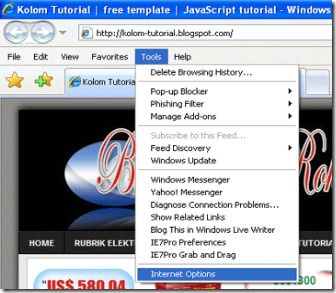
Lihat ke bagian atas, di sana ada bar menu. Klik menu “Tools”, lalu pilih “Internet Option”.


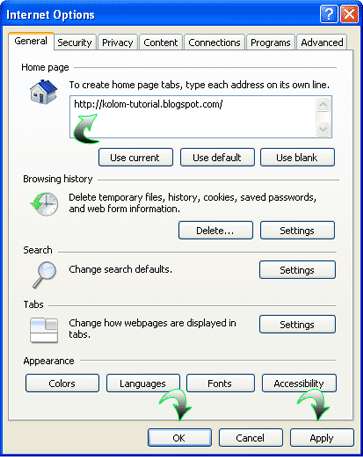
Setelah keluar option-nya, pastikan anda berada pada tab General, tulis alamat blog anda pada kolom yang ada, misal : http://blogdoodey.blogspot.com. Klik tombol Apply lalu klik tombol OK.


Selesai. Sekarang setiap anda membuka internet, blog anda akan langsung dikunjungi.

  • Untuk pengguna FireFox intinya sama saja, langkahnya mirip-mirip :

Untuk Firefox 3 :

Silahkan jalankan Firefox nya.

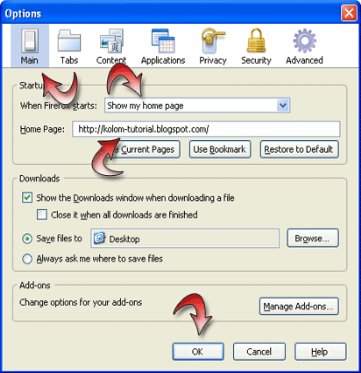
Klik menu Tools, klik Options.

Setelah keluar options, klik tab Main. Isi nama home page dengan alamat blog anda.  klik tombol OK. Selesai.


4.      Buatlah tulisan di blog anda mengenai alexa
Dengan anda membuat tulisan tentang alexa, maka para pengunjung setia blog anda akan tertarik menggunakan tool alexa, ini tentunya menguntungkan karena data yang masuk ke alexa akan sangat lancar.

5.      Tingkatkan pengunjung jumlah blog anda
Alexa rank adalah suatu peringkat yang berdasarkan banyaknya kunjungan terhadap suatu web atau blog, maka tentu saja semakin banyak pengunjung web atau blog anda, alexa rank akan semakin baik.

Berikut beberapa tips agar blog anda ramai dikunjungi oleh pengunjung :

  1. Isi blog anda banyak diminati oleh orang banyak. Misal: Info lowongan kerja, tutorial, berita, dll.
  2. Coba pahami sedikit tentang yang namanya SEO, baca disini!
  3. Daftarkan situs anda di berbagai Search engine. Selengkapnya tentang submit ke search engine, baca disini!
  4. Daftarkan blog anda ke berbagai agregat atau social bookmarking. Untuk blog berbahasa Inggris coba submit ke digg, stumbleupon, ma.gnolia, delicious, furl, technorati, simpy, spurl, reddit, mybloglog, blogcatalog, dan lain-lain. Untuk blog bahasa Indonesia, coba daftarkan ke blog-indonesia, lintas berita, info gue, dal lain-lain.
  5. Jadikan web pertemanan, semisal friendster, yuwie, hi5, facebook, dan lain-lain sebagai ajang untuk promosi, namun jangan terlalu gencar karena bisa dianggap spam.
  6. Masukkan alamat web atau blog anda pada signature forum (bagi yang aktif di forum).
  7. Masukkan alamat web atau blog anda pada signature email.
  8. Pasang iklan di situs iklan baris gratis, seperti : iklanbaris.co.id, iklanads.com,  webiklan.com, dan lain-lain.
  9. Jika punya dana lebih, coba pasang iklan bayar per klik seperti : kliksaya, kumpulblogger, adsensecamp, dan lain-lain. Jika ingin yang lebih dahsyat coba deh dengan google adword.

Sekian dulu ya.., semoga bermanfaat! :)

Terima kasih.


- Reviewer: Unknown - ItemReviewed: Cara Ampuh Meningkatkan Alexa Rank

Bagaimana Rahasia Saya Menaikkan Posisi Blog di SERP?

Rabu, 06 April 2011

Belajar SEO Blogspot – Saya sempat kaget tak percaya ketika saya isenk-isenk memasukan keyword “Teknik SEO Blogspot” di Google. Ternyata apa yang terjadi kemudian? Blog saya berada di posisi kedua hasil pencarian google (SERP) di bawah blog juragan! Tentu saja saya heran, kenapa blog baru saya ini bisa nangkring begitu saja di halaman SERP Google langsung pada posisi kedua. Ternyata saya ingat apa penyebab dari semua ini. Salah satu penyebabnya adalah dengan membangun link. Mau tahu selengkapnya? Ini dia penjelasannya.

SERP dan Link

SERP (Search Engine Result Page). Apa itu? Buat yang belum tahu, coba sekarang sobat buka situs Google. Kemudian ketik dalam form pencarian dengan keyword "teknik SEO blogspot" atau “belajar SEO blogspot”, lalu tekan Enter. Lalu sobat akan melihat sederetan daftar pencarian secara default-nya akan memunculkan 10 alamat web dalam satu halaman. Uraian di atas adalah sebagai deskripsi tentang apa yang dinamakan SERP.

Sedangkan link adalah kata atau serangkaian kata (kalimat) yang jika di-klik akan menuju suatu alamat web tertentu.

Lalu apa hubungannya antara SERP dengan Link?

Sebenarnya salah satu cara yang sempat diutarakan para blogger master sebelah untuk bisa masuk ke dalam daftar SERP Google adalah dengan membangun link. Akan tetapi, jika linknya tersebut sembarangan maka sudah barang tentu tidak akan bisa berpengaruh dalam SERP. Nah, ini dia rahasia saya selama ini untuk bisa nangkring di halaman SERP google :

Inbound Link
Apa itu? Inbound link adalah mengundang minat website/blog lain untuk me-link ke posting/konten blog sobat. Semakin banyak inbound link, maka semakin bagus pula blog sobat di SERP google. Dengan kata lain posting blog sobat laku di pasaran. Disamping itu, apabila blog sobat mendapat link dari sebuah blog yang banyak di link oleh blog lain, maka akan lebih berpengaruh di posisi SERP ketimbang di link oleh blog yang lebih sedikit inbound link-nya. Namun perlu diingat, jangan pernah mengabaikan blog-blog yang mempunyai inbound link sedikit.

Link Berkualitas
Search engine google lebih mengutamakan link yang berkualitas dibandingkan dengan kuantitas. Loh, katanya semakin banyak yang nge-link ke blog kita, SERP semakin bagus? Maksudnya begini, google lebih mengutamakan satu link yang mempunyai kesamaan topik/tema dengan blog kita, daripada satu link namun berbeda topik/tema.

Contoh kasus:
  • Misal blog sobat bertema belajar SEO blogspot, kemudian di-link oleh blog lain yang bertema belajar SEO.
  • Atau misal blog sobat bertema belajar SEO blogspot, kemudian di-link oleh blog lain yang bertema olah raga.

Nah, dari kedua contoh kasus di atas, menurut sobat mana yang lebih berkualitas?? Hayyooo..

Membangun Link Building
Ini penting! Terkadang apabila blog sobat telah memiliki posisi top SERP, tidak jarang malas untuk membangun link kembali. Padahal semakin top blog sobat di SERP google, seharusnya semakin gencar usaha untuk membangun satu atau lebih link. Hal tersebut dimaksudkan agar blog sobat tetap berada di posisi teratas SERP. Jadi link building merupakan proyek link yang berkelanjutan.

Hindari sekali yang namanya Paid Link!
Why...why...??? Uang...uangku sendiri. Blog...blogku sendiri. Ngapain susah...susah! Wah, yang kaya ini..ni disebut mau seenaknya sendiri. :) Paid link merupakan link-link yang memiliki pagerank (PR) tinggi, tapi fungsinya untuk diperjualbelikan/sewa. Jadi apabila blog sobat pengen nyantol di link mereka, terlebih dulu sobat harus membayarnya. Selanjutnya mengapa perlu dihindari? Karena jika blog sobat ketahuan melakukan hal tersebut di atas oleh google, maka bersiap-siaplah untuk mendapatkan pinalti penurunan posisi di SERP. Mau ga? :)

Nah, seingat saya itu saja yang pernah saya lakukan selama ini untuk bisa nangkring di halaman SERP Google. Jika ada pengalaman menarik lainnya dari para sobat pembaca setia dalam usaha untuk menaikkan posisi di SERP, langsung aja berbagi disini lewat kotak komentar! Ok.

Nah, sampai disini dulu perjumpaan kita. Di lain waktu, kita pasti akan bertemu lagi di postingan Belajar SEO Blogspot selanjutnya. :)

- Reviewer: Unknown - ItemReviewed: Bagaimana Rahasia Saya Menaikkan Posisi Blog di SERP?

Free Blogger Templates

 
Chenkgelate - All right reserved
Chenkgelate dot com | Personal Blogging Free Sharing Inform
© Blogmaker | Chenkgelate 2011 - 2012
Copyright © 2011 - 2012 BlogCoddy - All rights reserved